Teamsのチームがスマホで表示されないときは、アカウント、非表示設定、組織、権限、同期の順に確認すると原因を絞りやすくなります。
Teamsタブ自体がないケース、PCでは見えるのにスマホだけ表示されないケース、特定のチームやチャネルだけ見えないケースでは、確認すべきポイントが異なります。
この記事では、Microsoft公式情報をもとに、スマホ版Teamsでチームを表示できないときの確認順序と対処法を、できるだけ迷わず進められる形で整理します。
Teamsのチームがスマホで表示されない原因と最初に確認すること

スマホ版Teamsでチームが表示されないときは、いきなり再インストールするより、「Teams自体がない」「チームがない」「チャネルだけない」のどれかを先に見分けるほうが原因を早く絞れます。
特にTeamsの項目そのものが見当たらない場合は、アプリ故障ではなく、サインインしているアカウントや現在の表示方法が関係しているケースがあります。
| スマホでの症状 | 最初に確認すること |
|---|---|
| TeamsタブやTeamsの項目がない | 職場・学校アカウントでサインインしているか |
| 目的のチームがない | すべてのチームや非表示になっている項目を確認する |
| 一部のチャネルだけない | すべてのチャネルと表示状態を確認する |
Teamsタブがないならサインイン中のアカウントを確認する
スマホを開いて「そもそもTeamsのボタンが見つからない」となったら、最初に現在サインインしているMicrosoftアカウントを確認してください。
Microsoft公式サポートでは、職場・学校アカウントではなく個人用Microsoftアカウントにサインインしている場合、モバイル下部のバーにTeamsアプリが表示されないことがあると案内しています。
会社や学校のチームを探しているのに個人用アカウントを開いていると、何度画面を更新しても目的のチームは出てきません。
たとえば朝の通勤中、昨日までPCで使っていたプロジェクトチームをスマホで確認しようとして「Teamsが消えた」と感じても、スマホ側だけ別のメールアドレスでサインインしていることがあります。
PCでチームが正常に見えているなら、PC版で使っているメールアドレスと所属組織を確認し、スマホ側と一致しているか比べると切り分けやすくなります。
Teamsの項目そのものがない場合は、再インストールより先にアカウント確認という順番で進めてください。
なお、現在のTeamsにはチャットとチーム・チャネルをまとめて表示する結合ビューと、それぞれを分ける個別ビューがあります。
以前の画面にあったTeamsタブを探している場合は、チームが削除されたのではなく、チャット側の「チームとチャネル」に表示場所が変わっていることもあります。
チームやチャネルがないなら表示設定を確認する
Teamsには入れるのに目的のチームだけ見つからない場合は、「すべてのチーム」や「すべてのチームとチャネル」に残っていないか確認します。
Microsoft公式サポートでは、一覧に出ていないチームやチャネルを確認し、必要な項目を再び表示できる方法が案内されています。
ここで見落としやすいのが、チーム内のすべてのチャネルを非表示にすると、チームそのものも一覧から非表示になる点です。
「チームまで削除されたのかな」と焦る場面ですが、まず非表示になっている項目まで確認してから、削除や権限の問題を疑うほうが無駄がありません。
また、数週間アクセスしていないチームが非表示側へ自動的に移る場合もあるため、最近使っていなかったチームほど一覧の外まで探してみてください。
チームが見えないときは、削除されたと決めつけず、非表示になっていないかまで確認するのがポイントです。
チームは表示されているのに特定のチャネルだけない場合も同じで、「すべてのチャネル」から表示状態を確認すると原因を切り分けられます。
PCにはあるのにスマホだけチームが表示されないときの対処法

PC版やWeb版では目的のチームを確認できるのに、同じアカウントのスマホだけ表示されないなら、まずモバイル側の同期や接続状態を確認します。
PCで正常に表示されているなら、チームそのものが消えた可能性より、スマホ側の表示更新を先に疑うと効率的です。
画面を更新して同期しサインインし直す
Microsoft公式サポートによると、Teamsモバイルアプリは開いたり使用したりするたびに自動で同期し、画面をプルダウンして更新することもできます。
昼休みにスマホを開いたら朝追加されたチームが見当たらない、といった場面では、まず画面を引き下げて更新し、一覧が変わるか確認してください。
それでも表示されない場合は、通信状態を確認したうえで、一度Teamsからサインアウトして再びサインインします。
再サインインする前には、戻るべき職場・学校アカウントのメールアドレスを確認しておくと、別アカウントへ入ってしまう失敗を防げます。
「とりあえずアプリを消したほうが早そう」と思いやすいところですが、再インストールには手間がかかるため、更新と再サインインを先に試すほうが順序として自然です。
プルダウン更新、通信確認、再サインインの順に試し、スマホ側の情報を取り直すと切り分けしやすくなります。
改善しない場合はアプリの再インストールまで試す
更新や再サインインをしてもスマホだけ表示が戻らない場合は、Teamsアプリをいったんアンインストールし、再インストールする方法があります。
Microsoftの再接続トラブル向け案内でも、通信確認や再サインインで改善しない場合の対処として、アンインストールと再インストールが挙げられています。
ただし、PC向けに紹介されているTeamsのキャッシュ削除手順を、そのままiPhoneやAndroidへ当てはめるのは避けてください。
今回の調査資料では、スマホのキャッシュを消せばチーム一覧が必ず復旧するというMicrosoft公式の根拠までは確認できていません。
再インストール後も同じチームだけ表示されないなら、アプリの不調だけでなく、アカウント、組織、表示設定、参加権限など別の原因を確認する段階です。
スマホの利用環境も確認しておきましょう。
2026年9月時点のMicrosoft Teamsクライアント要件では、Androidは最新4つのメジャーバージョン、iOSは最新2つのメジャーバージョンがサポート対象です。
Teams for Webはモバイルブラウザーをサポートしていないため、スマホではブラウザ版への切り替えを解決策の前提にせず、Teamsアプリを基準に確認してください。
ここまで試してもスマホだけチームが表示されない場合は、次に特定チームの所属先や権限など、アプリ以外の条件を確認していきます。
特定のチームやチャネルだけ表示されない原因
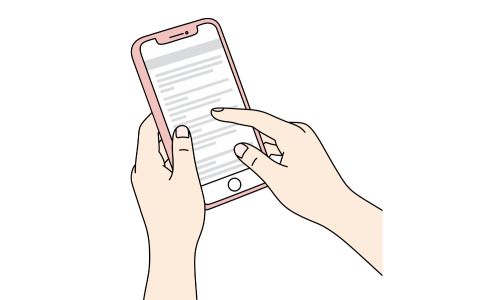
Teams全体ではなく、特定のチームやチャネルだけスマホに表示されない場合は、組織の切り替えや参加権限を確認するのが近道です。
スマホアプリの不具合に見えても、実際には別の組織を開いていたり、そのチャネルのメンバーに含まれていなかったりするケースがあります。
別の組織やゲストアカウントに切り替わっていないか確認する
Microsoft Teamsでは、複数のアカウントや組織を切り替えて利用できます。
そのため、同じTeamsアプリを開いていても、PCとスマホで別の組織を表示していることがあります。
たとえば取引先のチームをスマホで開こうとしたのに、「昨日まであったはずなのに見つからない」と感じたら、まず現在選択中のアカウントと組織を確認してください。
外部組織へゲスト参加している場合は、招待された組織やゲストアカウントへ切り替えないと、そのチームは表示されません。
ゲストとして新しく追加された直後なら、招待メールを承認したあとでも利用可能になるまで数時間かかる場合があります。
「招待を承認したのに出てこない」ときは、すぐに再インストールへ進まず、正しい組織へ切り替わっているかと反映時間の両方を確認しましょう。
PCでは見えるのにスマホでは見えない場合も、最初にPCとスマホの組織名まで一致しているか確認すると原因を切り分けやすくなります。
メンバー権限やプライベートチャネルの参加状況を確認する
チーム自体はスマホに表示されるのに、特定のチャネルだけ見つからない場合は、チャネルの種類とメンバー権限を確認してください。
標準チャネルは原則としてチームのメンバーが利用できますが、プライベートチャネルは、そのチャネルへ招待されたメンバーだけがアクセスできます。
チームに所属しているだけでは、すべてのプライベートチャネルが見えるわけではありません。
昨日まで使っていたチャネルが突然なくなった場合は、所有者に現在の参加メンバーを確認してもらうと、スマホ側の故障なのか権限の問題なのかを判別できます。
共有チャネルについても注意が必要です。
Microsoft公式サポートでは、共有チャネルにはゲストを追加できないと案内しています。
外部ユーザーが共有チャネルへ参加する場合は、職場・学校用Teamsアカウントや組織間の設定が関係するため、通常のゲストチームと同じ感覚では判断できません。
チームは見えるのにチャネルだけないなら、再インストールより先にそのチャネルへ参加する権限があるか確認してください。
なお、以前にアーカイブされたチームをスマホで表示したい場合は、デスクトップ版またはWeb版Teamsでお気に入りへ追加する必要があります。
また、PC・スマホ・Webのどこから見ても特定のチームが消えているなら、チームから外されたか、チーム自体が削除された可能性もあるため、所有者や管理者への確認が必要です。
削除されたチームは、所有者や管理者が最大30日間回復できる場合があります。
Teamsのチームがスマホで表示されないときの解決手順
スマホ版Teamsでチームが表示されないときは、手当たり次第に設定を変えるより、アカウント、表示設定、権限、同期の順に確認すると原因を見つけやすくなります。
ここまでの内容を、実際に試す順番に整理します。
アカウント・組織・非表示設定の順で確認する
最初の確認ポイントは、スマホで開いているアカウントと組織です。
- Teamsタブ自体がないなら、職場・学校アカウントでサインインしているか確認する
- PCとスマホで、メールアドレスと所属組織が一致しているか確認する
- ゲスト利用なら、招待先の組織へ切り替える
- チームがないなら、すべてのチームや非表示項目を確認する
- チャネルだけないなら、すべてのチャネルと参加権限を確認する
仕事中に急いでTeamsを確認したい場面では、「アプリがおかしい」と考えて再インストールから始めたくなりますよね。
ただし、アカウントや表示設定が原因なら、アプリを入れ直しても同じ状態に戻ります。
PCでも同じチームが表示されない場合は、スマホ固有の問題と決めつけず、所属状況やチーム自体の状態を確認してください。
チームから外されている可能性があれば所有者へ、削除や組織設定が疑われる場合は管理者へ確認するのが適切です。
スマホだけ直らない場合は同期とアプリ側の対処へ進む
PCやWebでは正常に表示され、スマホだけおかしいと確認できたら、モバイル側の対処に進みます。
- Teams画面をプルダウンして更新する
- 通信状態を確認する
- Teamsからサインアウトして再サインインする
- 改善しなければアプリを再インストールする
- iOSまたはAndroidがTeamsのサポート対象か確認する
Microsoftの要件では、Androidは最新4つのメジャーバージョン、iOSは最新2つのメジャーバージョンがサポート対象です。
スマホのブラウザー版Teamsはサポートされていないため、スマートフォンではTeamsアプリを使って確認してください。
再インストールまで行っても直らず、複数の利用者で同じ時間帯に似た症状が出ている場合は、利用者側の設定だけが原因とは限りません。
過去にはTeamsモバイルでチャネルを表示できない事例も報告されているため、その場合は会社や学校の管理者にMicrosoft 365のサービス状況を確認してもらう方法があります。
「どこでも見えない」のか「スマホだけ見えない」のかを分けることが、最短で解決方法へたどり着くポイントです。
Teamsの画面構成は更新で変わることがあるため、ボタンの位置だけに頼らず、アカウント、組織、チーム、チャネルという順番で目的の場所を探してください。