Switchの解像度が480pしか選べなくなっても、すぐに本体やドックの故障と判断する必要はありません。
通常のNintendo SwitchはTVモードで最大1080pに対応しており、HDMI端子やケーブル、ドックとの接続を変えることで改善するケースがあります。
この記事では、ドックの差し直しからHDMIの切り分け、別テレビでの確認、修理を検討する目安まで、費用のかからない順に試せる方法を整理します。
初期化や特殊な機器の購入へ進む前に、まず確認すべきポイントを知りたい人向けの内容です。
Switchの解像度が480pしか選べないときは故障とは限らない
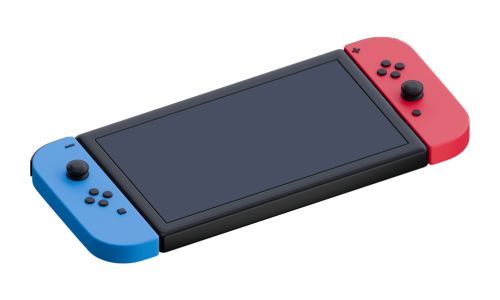
Switchのテレビ設定で480pしか選べなくなっても、その時点で本体やドックの故障と決める必要はありません。
通常のNintendo Switchは1080pまでのテレビ出力に対応しているため、まずは設定そのものよりも、HDMIケーブルやテレビとの接続状態を順番に確認していきます。
「昨日まで普通だったのに、急に画質がぼやけた」と感じた場合でも、いきなり修理へ進むより接続環境を切り分けるほうが無駄がありません。
通常のSwitchは1080pまで出力できる
通常のNintendo Switchでは、テレビの解像度として自動・480p・720p・1080pを選択できます。
任天堂の本体仕様でも、TVモード時の映像出力は最大1920×1080ピクセル、60fpsです。
| 確認項目 | 通常のNintendo Switch |
|---|---|
| テレビの解像度設定 | 自動・480p・720p・1080p |
| TVモードの最大映像出力 | 1920×1080ピクセル・60fps |
つまり、1080pに対応したテレビへ正常に接続しているのに「自動」と「480p」程度しか候補が出ない状態は、Switch本来の上限ではありません。
480pしか選べないからといって、「このSwitchは480pまでの機種だった」と判断するのは誤りです。
金曜の夜にゲームを始めようとして、設定画面を開いたら1080pが消えていたら、「本体が壊れたのかな」と不安になりますよね。
ただし、この症状だけでは本体故障、ドック故障、HDMIケーブル不良、テレビ側の問題のどれなのかは特定できません。
なお、Nintendo Switch LiteはTVモードに対応していないため、この記事で扱うテレビ出力の480p問題とは別です。
Nintendo Switch 2もテレビ解像度の設定内容が異なるため、ここでは通常のNintendo Switchと有機ELモデルを対象にします。
480p固定の原因は断定せず接続環境から切り分ける
480pしか選べなくなる内部的な原因について、任天堂は公式サポート上で特定の仕組みを明示していません。
一方、映像トラブルの対処としては、ドックの差し直し、再起動、HDMIケーブルの確認、別HDMI端子への変更、別ケーブルや別テレビでの確認などが案内されています。
原因を予想して部品を買うより、接続経路を一つずつ変えて症状が消える場所を探すのが近道です。
実際に利用した人の記事では、テレビ側のHDMI端子を変更したあと、再び1080pを選べるようになった事例が紹介されています。
HDMIケーブルを交換したことで1080pに戻ったというユーザー事例もあります。
ただし、これらは個別のケースなので、HDMI端子やケーブルが必ず原因だと断定する材料にはなりません。
だからこそ、「ケーブルを買い替えれば直るはず」と決め打ちせず、費用のかからない確認から始めるのが合理的です。
初期化や修理を先に行うのではなく、まず接続状態を確認してください。
480pから1080pへ戻すために最初に試す対処法
480pしか選べないときは、難しい設定変更より先にドック、本体、HDMI接続の3か所を確認します。
任天堂が案内している基本的な確認から進めれば、新しい機器を買わずに改善するケースも切り分けられます。
数分で試せるものから順番に進めましょう。
ドックの差し直しと本体の再起動を試す
最初に、Nintendo Switch本体をドックから一度引き上げ、もう一度しっかり差し込みます。
これは任天堂がTVモードの映像トラブル時に案内している確認方法の一つです。
続いて、本体をスリープさせるだけではなく再起動します。
「テレビには映っているから、ドックは関係なさそう」と感じるかもしれませんが、480pで映像が出ている状態でも接続確認は省かないほうが安全です。
たとえば、ゲームを始めようとテレビをつけたときだけ急に480p表示になったなら、まずこの2つから試せます。
- Switch本体をドックから抜く
- ドックへもう一度差し込む
- 本体を再起動する
- テレビの解像度設定をもう一度確認する
差し直しと再起動で1080pが戻れば、修理や初期化へ進む必要はありません。
改善しない場合でも、この段階では故障と断定せず、次にHDMI経路を確認します。
HDMIケーブルとテレビ側のHDMI端子を変えて確認する
ドックとテレビをつないでいるHDMIケーブルが、両側とも奥まで差し込まれているか確認します。
一度抜いて差し直したあとも480pしか選べない場合は、テレビに複数のHDMI端子があれば別の端子へ変更してください。
任天堂も映像トラブルの確認手順として、別のHDMI端子への接続を案内しています。
個人の利用事例でも、テレビ側の端子を変更したところ「自動・480p」しか表示されなかった状態から1080pが復帰したケースがあります。
端子を変えて直ったとしても、Switch本体が故障していたという意味ではありません。
別のHDMIケーブルを持っているなら、ケーブル交換も同時に試せます。
SwitchのTVモードではハイスピードHDMIケーブルが必要とされており、任天堂も別ケーブルでの確認を案内しています。
夜に突然480pになったとき、新しいケーブルを注文する前に、家に余っている対応ケーブルがあれば交換テストに使えます。
別端子または別ケーブルで1080pが復活すれば、原因をかなり絞り込めます。
どちらを試しても改善しない場合は、次の章でHDMIセレクターなどの中継機器、別テレビ、電源まで範囲を広げて確認します。
直らないときはHDMI接続と電源を順番に切り分ける
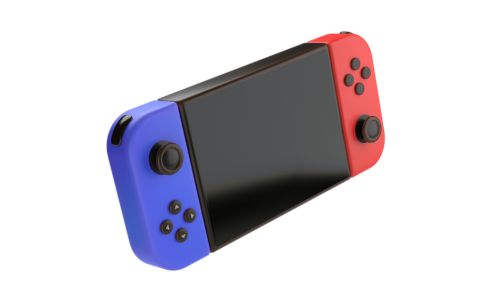
HDMI端子やケーブルを変えても480pしか選べない場合は、Switchとテレビの間にある機器を減らし、できるだけ単純な接続へ戻して確認します。
セレクターや変換機器、電源環境まで一度に疑うのではなく、一つずつ外して症状が変わる場所を探すのがポイントです。
「配線を全部やり直すのは面倒だな」と感じる場面ですが、この作業で修理が必要な範囲まで絞り込みやすくなります。
セレクターや変換機器を外してテレビへ直接つなぐ
HDMIセレクターや変換プラグなどを使っている場合は、それらを外してSwitchドックからテレビへHDMIケーブルを直接接続します。
任天堂はTVモードの映像トラブル時に、変換プラグやHDMIセレクターを使わず、テレビへ直接つなぐ確認方法を案内しています。
HDMIセレクターについても任天堂では動作確認を行っておらず、環境によって映像や音声が正常に出力されない場合があります。
キャプチャー機器や音声分離器などを使っている場合も、原因を調べる間はいったん外しておくほうが切り分けやすくなります。
たとえば普段は「Switch→HDMIセレクター→テレビ」という配線なら、一時的に「Switch→テレビ」だけにします。
この状態で720pや1080pが再び選べるなら、中継している機器やその周辺の接続を確認する材料になります。
反対に、テレビへ直接つないでも480pのままなら、別の場所に原因がある可能性を調べます。
EDIDエミュレーターを使って1080pへ戻したという個人事例もありますが、一般的なトラブル対処として最初に追加する機器ではありません。
特殊な機器を買い足す前に、まず中継機器をすべて外した直結状態で確認してください。
別ケーブル・別テレビでSwitch側とテレビ側を切り分ける
直結しても改善しない場合は、使えるものがあれば別のHDMIケーブルや別のテレビ・モニターへ交換して確認します。
任天堂も、別のテレビやHDMIケーブルがある場合は接続を変えて症状を確認するよう案内しています。
| 確認した結果 | 次に疑う範囲 |
|---|---|
| 別テレビでは1080pを選べる | 元のテレビやHDMI入力側を確認する |
| 別ケーブルでは1080pを選べる | 元のHDMIケーブルを確認する |
| 直結しても複数のテレビで480pのまま | Switch本体・ドック・電源周りまで確認する |
この表は原因を断定するものではありませんが、どちら側を優先して調べるかを決める目安になります。
電源については、Nintendo Switch用のACアダプター HAC-002(JPN)を使い、可能ならたこ足配線ではなくコンセントへ直接つなぎます。
任天堂はTVモードでは消費電力が大きいため、ACアダプターを直接コンセントへ接続するよう案内しています。
電源タップ経由で使っている場合は、確認中だけでも壁のコンセントへ直接つないでください。
本体のシステムバージョンも確認し、古い場合は更新してからもう一度症状を確かめます。
調査基準日の2026年9月18日時点では、Nintendo Switchの最新システムバージョンは23.0.0で、2026年9月10日に配信されています。
HOMEメニューから「設定」へ進み、「本体」「本体の更新」の順で確認できます。
直結、別ケーブル、別テレビ、電源、本体更新まで確認すると、修理へ進む前にできる主要な切り分けを一通り終えられます。
改善しない場合は修理を検討する
接続を単純化し、別ケーブルや別テレビでも480pしか選べない場合は、本体だけに原因を決めつけず、ドックや周辺機器を含めた点検を検討します。
任天堂の案内では、接続確認を行っても改善しない場合、本体・ドック・HDMIケーブル・ACアダプターが点検対象です。
修理へ進む前に、初期化など影響の大きな操作を自己判断で先に行う必要はありません。
初期化より先に公式の接続確認を終わらせる
今回確認した任天堂のTV出力トラブル対処では、初期化は主要な手順として案内されていません。
先に案内されているのは、ドックの差し直し、再起動、HDMI接続の確認、別端子や別ケーブル、別テレビなどを使った切り分けです。
「設定がおかしいなら初期化したほうが早そう」と思うかもしれませんが、まずはデータに影響しない確認から進められます。
480pしか選べないという理由だけで、最初から本体初期化へ進むのは避けたほうが安全です。
一つずつ確認した結果を覚えておけば、修理を依頼するときにも「別のケーブルやテレビでも同じだった」と状況を伝えやすくなります。
何を試したのか分からなくなる場合は、スマホのメモに接続条件を書いておくと整理しやすいでしょう。
修理前の目的は、自分で分解して原因を特定することではなく、家庭で安全に確認できる範囲を終わらせることです。
本体・ドック・ケーブル・ACアダプターを点検対象にする
公式の確認を一通り試しても改善しない場合、任天堂は本体、ドック、HDMIケーブル、ACアダプターを点検・修理のため送るよう案内しています。
つまり、「映像がおかしいから本体だけ送ればいい」と決めつけず、テレビ出力に関係する機器をまとめて確認してもらう考え方です。
- Nintendo Switch本体
- Nintendo Switchドック
- HDMIケーブル
- ACアダプター
ドックの「TVに映像が出ない」という症状に対する参考修理価格は、通常のNintendo Switchドックで3,300円(税込)、有機ELモデル用ドックで3,960円(税込)です。
ただし、480pしか選べない症状が必ずこの金額でドック修理になるわけではありません。
あくまで関連する症状について掲載されている参考価格なので、実際の診断結果や修理内容とは分けて考える必要があります。
たとえば、別テレビでも別ケーブルでも症状が変わらず、直結や電源確認まで済んでいるなら、「次に何を買えばいいのか」と機器を追加し続ける段階ではありません。
家庭でできる切り分けを終えても480p固定が続くなら、任天堂の点検・修理を検討するのが次の選択肢です。
Switchの解像度が480pしか選べないときはHDMI周りから確認しよう
Switchの解像度が480pしか選べない場合は、故障と決めつけず、ドックの差し直しと再起動から始め、HDMI周りを順番に切り分けるのが基本です。
テレビ側のHDMI端子やケーブルを変え、セレクターや変換機器を外して直結し、可能なら別テレビでも確認してください。
ACアダプターと本体更新まで確認しても改善しないなら、本体・ドック・HDMIケーブル・ACアダプターを含めた点検を検討します。
480p固定だけを理由に初期化したり、原因を特定しないまま特殊な機器を買い足したりする必要はありません。
「どこから確認すればいいのか分からない」と迷ったら、費用のかからない確認から一つずつ進めれば十分です。
直結・別ケーブル・別テレビでも1080pへ戻らない段階で、修理という次の選択肢へ進みましょう。