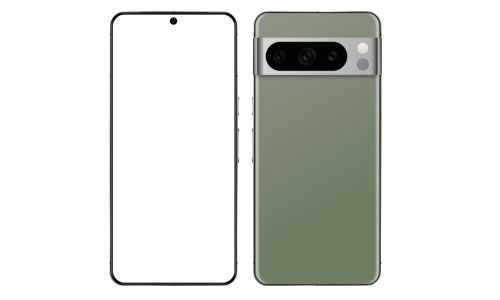
Androidでナビゲーションバーを常に表示したいなら、まずナビゲーション方式を3ボタンナビゲーションへ切り替えるのが基本です。
この記事では、Pixel・Galaxy・AQUOS・arrows・Xperiaの設定手順を機種別に整理し、戻る・ホーム・履歴のボタンを復活させる方法を紹介します。
3ボタンにしてもゲームや動画で一時的に消えるケースについても、Androidの全画面表示の仕組みとあわせて解説するので、「設定したのに消える」と困っている人も原因を切り分けられます。
Androidのナビゲーションバーを常に表示する方法
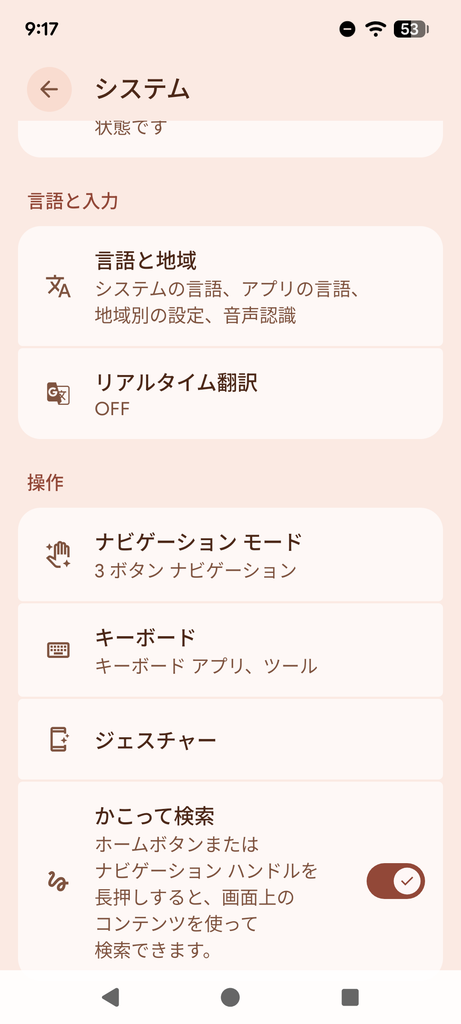
Androidで「戻る・ホーム・履歴」のボタンを画面下に出しておきたい場合は、ナビゲーション方式を「3ボタンナビゲーション」に切り替えるのが基本です。
ジェスチャーナビゲーションを使っていると従来の3ボタンは表示されないため、「急に戻るボタンが消えた」と感じたときは、まず現在のナビゲーション設定を確認してください。
なお、Android 16でも3ボタンナビゲーションは公式にサポートされているため、新しいAndroidでは使えない機能というわけではありません。
3ボタンナビゲーションへ切り替える
3ボタンナビゲーションとは、画面下に戻る・ホーム・アプリ概要の3つを表示して操作する方式です。
GoogleのAndroidヘルプでも、ジェスチャー操作とは別の現行ナビゲーション方式として案内されています。
たとえば、スマホを機種変更した日の夜に「前の端末には戻るボタンがあったのに、新しいスマホではどこにも見当たらない」と戸惑うことがあります。
このケースでは故障を疑う前に、ナビゲーション方式がジェスチャーへ切り替わっていないかを見るのが先です。
3ボタンを選択すれば、普段のAndroid画面では従来に近いボタン操作へ戻せます。
Google Pixelでは、基本的に「設定」から「システム」を開き、「ナビゲーション モード」で3ボタン ナビゲーションを選択します。
- 戻る:ひとつ前の画面へ戻る
- ホーム:ホーム画面へ移動する
- アプリ概要:最近使ったアプリを確認する
「ホームボタンだけを復活させたい」という場合でも、Android標準の案内では3ボタン方式へ切り替えて使う形が分かりやすい方法です。
ただし、3ボタンに変更すれば、どのアプリでも一度も消えなくなるという意味ではありません。
ゲームや動画などの全画面表示では別の仕組みによって一時的にバーが隠れることがあり、この点は後の章で詳しく整理します。
Android 16では3ボタンナビゲーションそのものが残っているだけでなく、対応アプリで戻るボタンを長押ししたときのPredictive Backにも対応しています。
「最新Androidだから3ボタンが廃止されたのでは」と心配する必要はありません。
設定項目が見つからないときは「ナビゲーション」で検索する
Androidでは、同じ3ボタン設定でもメーカーやOSの世代によって設定メニューの名前や場所が異なります。
Pixelでは「ナビゲーション モード」、Galaxyでは「ナビゲーションバー」、arrowsでは「システムナビゲーション」など、呼び方が統一されていません。
朝の出勤前に急いで設定を直そうとして、「システムを開いても同じ名前の項目がない」と迷うこともありますよね。
そんなときは階層をひとつずつ探すより、設定アプリ上部の検索欄を使うほうが早く見つけやすくなります。
検索欄に「ナビゲーション」や「3ボタン」と入力し、表示された関連設定を開いてください。
候補に「ナビゲーション モード」「システムナビゲーション」「ナビゲーションバー」といった項目が出れば、3ボタンへ切り替えられる設定である可能性が高いです。
他機種の手順と画面が違っていても、それだけで自分の端末が3ボタン非対応とは判断しないでください。
同じメーカーでもAndroidのバージョンやモデルによって設定階層が変わる例があります。
迷ったときは「どの階層にあるか」よりも、まずナビゲーションに関する設定項目を見つけることに集中すると探しやすくなります。
Pixel・Galaxy・AQUOS・arrows・Xperiaの設定手順
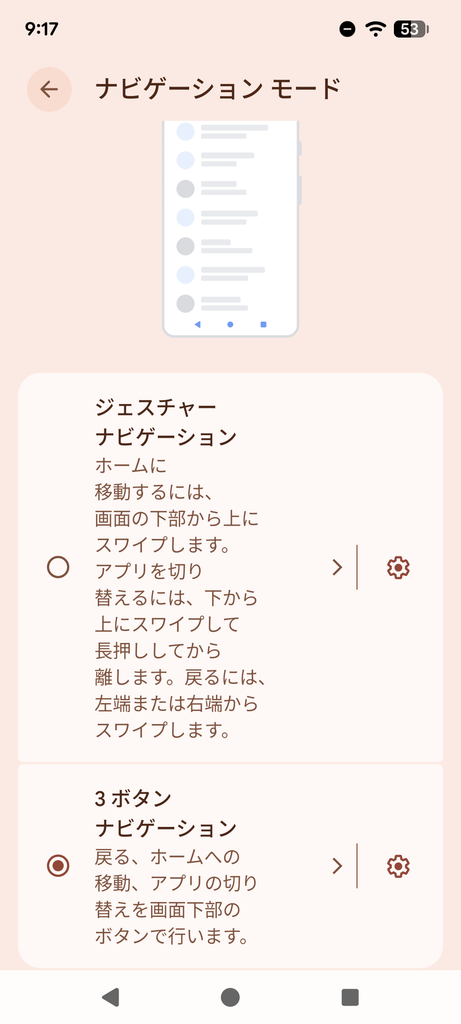
筆者撮影:Pixel7ナビゲーションモード設定画面
3ボタンナビゲーションへの切り替え方法は、Pixel・Galaxy・AQUOS・arrows・Xperiaで少しずつ異なります。
自分の端末メーカーに合った設定経路を確認し、「3ボタン」「ボタン」などの項目を選べば設定できます。
同じメーカーでも新旧モデルで項目名が変わるため、下記の経路が見つからない場合は設定内検索も併用してください。
Pixel・Galaxy・AQUOSで3ボタン表示に切り替える手順
Pixelでは、Google公式ガイドで「設定」→「システム」→「ナビゲーション モード」→「3ボタン ナビゲーション」という流れが案内されています。
ジェスチャー操作から切り替えると、ホーム・戻る・アプリ概要の3ボタンを使う方式になります。
Galaxyは設定場所が異なり、Samsung公式では「設定」→「ディスプレイ」→「ナビゲーションバー」→「ボタン」の順です。
反対にジェスチャー操作を使いたい場合は、同じナビゲーションバー設定からスワイプジェスチャーを選びます。
AQUOSは機種や世代による違いが比較的大きく、シャープ公式では複数の設定経路が確認できます。
| メーカー | 3ボタンへ切り替える主な設定経路 |
|---|---|
| Google Pixel | 設定 → システム → ナビゲーション モード → 3ボタン ナビゲーション |
| Galaxy | 設定 → ディスプレイ → ナビゲーションバー → ボタン |
| AQUOS | 設定 → システム → 操作 → システムナビゲーション → 3ボタンナビゲーション |
| AQUOS sense10 | 設定 → システム → ジェスチャー → ナビゲーション モード |
AQUOSでは、以前の公式案内とAQUOS sense10の案内で設定階層が異なるため、「ネットで見た手順と自分の画面が違う」という状況も起こります。
AQUOSだから必ず同じ場所に設定がある、と決めつけず、機種ごとのメニューを確認してください。
旧機種の一部では「ナビゲーションバーを隠す」という独自設定が案内されていた例もあるため、3ボタンへ変えても表示状態がおかしい場合は端末側の追加設定も確認候補になります。
ただし、この機能はAQUOS全機種に共通する設定ではありません。
arrows・Xperiaで3ボタン表示に切り替える手順
arrowsもAndroidの世代やモデルによって、3ボタン設定までの経路が変わります。
Android 16を搭載するarrows We3では、FCNT公式FAQが「設定」→「ジェスチャー」→「システムナビゲーション」→「3ボタン ナビゲーション」と案内しています。
一方、Android 15搭載のarrows We2では「設定」→「システム」→「動作」→「ナビゲーションモード」から3ボタンを選ぶ経路です。
同じarrowsでも設定場所が固定されていないことが分かります。
Xperiaについては、SonyのAndroid 11~14向け公式案内で、Navigation modeまたはSystem navigationから3-button navigationとGesture navigationを選択できることが確認されています。
メーカー名だけで手順を覚えるより、「ナビゲーション方式を3ボタンへ変更する」という目的を押さえて探すほうが迷いにくいです。
| メーカー・機種例 | 確認できる設定の特徴 |
|---|---|
| arrows We3 | ジェスチャー内のシステムナビゲーションから3ボタンを選択 |
| arrows We2 | システム内の動作からナビゲーションモードを変更 |
| Xperia | Navigation modeまたはSystem navigationから方式を選択 |
夜にスマホの設定を開いて、記事と同じ「システムナビゲーション」が見当たらないと、「この機種ではできないのかな」と思ってしまうかもしれません。
実際にはメニュー名だけが違うケースがあるので、設定内検索で「ナビゲーション」「ジェスチャー」「3ボタン」を順番に試すと見つけやすくなります。
3ボタンの左右の並び順については、対応端末では「戻る・ホーム・履歴」と「履歴・ホーム・戻る」を選べる案内があります。
AQUOSでもAndroid 14向けの更新で戻るキーと履歴キーの並び順を変更できる機能が案内されていますが、すべてのAndroid端末で順番を変更できるわけではありません。
まずは3ボタンを表示するところまで設定し、必要なら端末側に並び順の変更項目があるか確認してください。
3ボタンにしてもゲームや動画で消えるときの原因と対処
3ボタンナビゲーションに変更したのに、ゲームや動画を開くとナビゲーションバーが消えることがあります。
特定のアプリだけで消えるなら、3ボタン設定の失敗ではなく、アプリの全画面表示が原因である可能性が高いです。
通常画面で3ボタンを表示することと、あらゆるアプリで絶対に隠れないよう固定することは分けて考える必要があります。
全画面表示ではアプリ側の仕様でナビゲーションバーが隠れる
Androidには、アプリが画面を広く使うためにステータスバーやナビゲーションバーを隠せる没入モードという仕組みがあります。
Android Developersの資料では、アプリ側からナビゲーションバーだけを非表示にする制御も用意されています。
つまり、スマホ側で3ボタンナビゲーションを選んでいても、アプリの表示中だけバーが一時的に消えることはAndroidの仕様上あり得ます。
たとえば土曜の夜、動画を見始めた瞬間に画面下のボタンが消えて、「さっき設定したのに戻ってしまった」と感じるケースです。
ホーム画面へ戻ると3ボタンが再び表示されるなら、設定そのものが解除されたわけではありません。
ホーム画面では表示され、ゲームや動画など特定のアプリだけで消える場合は、アプリ側の全画面表示をまず疑ってください。
Androidの没入モードには、非表示になったシステムバーをユーザー操作で一時的に表示する仕組みもあります。
バーが消えたときは画面端からのスワイプなどで再表示できる場合があるため、アプリを終了する前に操作を試す価値があります。
| ナビゲーションバーの状態 | 考えやすい原因 | 確認すること |
|---|---|---|
| ホーム画面でも3ボタンがない | ジェスチャーナビゲーションを使用している | 3ボタンナビゲーションへ変更する |
| 特定のゲームや動画だけで消える | アプリの全画面表示 | 画面端からの操作やアプリ側の表示設定を確認する |
| 機種変更後にボタンが見つからない | 設定名称や階層の違い | 設定内で「ナビゲーション」を検索する |
「どこで消えるのか」を確認すると、3ボタン設定の問題なのかアプリ側の表示なのかを切り分けやすくなります。
全アプリで絶対に消えない設定はAndroid共通では確認できない
「どんなアプリを開いても3ボタンをずっと固定したい」と考える人もいるはずです。
ただ、2026年9月7日時点で確認したGoogleの一般ユーザー向け公式設定では、アプリによるナビゲーションバーの非表示をすべて禁止するAndroid共通の設定は確認できませんでした。
一方でAndroid Developersには、アプリ側がナビゲーションバーを隠せる仕組みが明記されています。
そのため「3ボタンに変更すれば、すべてのアプリで絶対に消えない」とは断定できません。
現実的には、通常操作では3ボタンを表示し、特定アプリで一時的に隠れる場合はそのアプリの全画面表示として切り分けるのが分かりやすい対応です。
まず3ボタンナビゲーションを設定し、それでも特定アプリだけで消えるなら故障ではなく表示仕様を確認してください。
開発者向け設定や専用アプリを使えば必ず固定できるという情報もありますが、今回確認したAndroid公式資料では全端末共通の方法として裏付けられていません。
機種やAndroidの世代で挙動が変わる方法を無理に試すより、公式に確認できる3ボタン設定を基本にするほうが安全です。
なお、Android 15や16で強化されたedge-to-edgeは、アプリの内容をシステムバーの背後まで描画する仕組みです。
ナビゲーションバー自体を消す機能とは別なので、「画面がバーの後ろまで広がったから3ボタンが廃止された」と混同しないでください。
Androidのナビゲーションバーを常に表示したいときのまとめ
Androidで戻る・ホーム・履歴のボタンを表示したいなら、まず3ボタンナビゲーションへ切り替えるのが基本です。
Pixel、Galaxy、AQUOS、arrows、Xperiaでは設定場所に違いがあるため、手順が見つからないときは設定アプリで「ナビゲーション」や「3ボタン」を検索してください。
朝にスマホを開いてボタンがなくなっていても、端末の故障と決めつける必要はありません。
ホーム画面でも表示されないならナビゲーション設定、特定のゲームや動画だけで消えるなら全画面表示を確認すると原因を絞れます。
3ボタンを選んでも、アプリ側の没入モードによって一時的にナビゲーションバーが隠れる場合があります。
Android共通で全アプリの非表示を完全に禁止する設定は今回の公式調査では確認できないため、まずは自分の機種に合った3ボタン設定から試してください。
- Google Pixel Help「Get around on your Pixel phone」
- Google Android Help「Get around on your Android device」
- Samsung「Customize the Navigation bar on your Galaxy phone or tablet」
- シャープ AQUOS「Androidの戻るボタンがなくなった? ナビゲーションバーの表示設定や使い方を解説」
- シャープ AQUOS「AndroidとiPhoneのどっちにする? 迷ったときに知っておきたい4つの違い」
- FCNT「arrows We3 Android 16 ナビゲーションバーに今まで通りのアイコンを表示するには?」
- Sony「Accessibility for Xperia Smartphone – For Android 11 to 14」
- Android Developers「Hide system bars for immersive mode」
- Android Developers「Display content edge-to-edge in views」
- Android Developers「動作の変更点: すべてのアプリ Android 16」
- シャープ AQUOS「Android 14対応 OSアップデート」