前のスマホからInstagramへのアクセスを消したいだけなら、アカウント自体を削除する必要はありません。
旧スマホが手元になくても、今使っているスマホから遠隔ログアウトできます。
手元にある場合は、ログアウト後に端末へ残ったプロフィール情報まで削除しておくと安心です。
この記事では、機種変更や紛失、売却後に「前のスマホにインスタが残っていないか心配」という人向けに、状況別の手順とパスワード変更や2要素認証が必要なケースまでわかりやすくまとめます。
インスタを前のスマホから消すにはログアウトすればOK

機種変更したあと、「前のスマホにもインスタが残っているけれど、このままで大丈夫?」と気になることがありますよね。
前のスマホから自分のInstagramを使えない状態にしたいだけなら、基本的には旧スマホをログアウトすればOKです。
Instagramのアカウントそのものを削除する必要はありません。
ここで知っておきたいのが、Instagramには似ているようで役割が違う操作がいくつかあることです。
- 前のスマホでInstagramからログアウトする
- そのスマホに保存されているログイン情報を削除する
- Instagramのアカウント自体を削除する
「前のスマホのインスタを消したい」と思ったときに必要なのは、主に上の2つです。
アカウントそのものを消す操作は、投稿やプロフィールを含むInstagramアカウント全体に関わります。
旧スマホだけからアクセスできなくしたい場合に、アカウント削除まで進めないよう注意してください。
たとえば、新しいスマホへの引っ越しが終わり、古い端末を家族に譲る場面を想像してみてください。
やりたいのは「古いスマホから私のインスタを開けなくすること」であって、今使っているアカウントを丸ごと消すことではありませんよね。
そんなときは、まず旧スマホのログイン状態を切るのが先です。
旧スマホが手元にあるなら、その端末でログアウトできます。
すでに売った、なくした、離れた場所に置いてあるなど、直接操作できない場合でも方法はあります。
現在使っているスマホから、前のスマホを選んで遠隔でログアウトできます。
Instagram公式にも、最近ログインに使われた端末を見て、対象の端末をログアウトする機能が用意されています。
ただし、ログアウトと端末に保存されたプロフィール情報の削除は別の操作です。
旧スマホが手元にある場合は、ログアウトしたあとにログイン画面を見て、自分のプロフィール名やアイコンが残っていないかまで見ておくと安心です。
反対に、旧スマホが手元にない場合は、まず遠隔ログアウトを済ませることを優先しましょう。
「アカウントを消す」のではなく、「前のスマホから入れないようにする」と考えると、操作を間違えにくくなります。
前のスマホが手元にない場合は現在のスマホから遠隔ログアウトする

前のスマホをもう持っていなくても、そこまで慌てなくて大丈夫です。
現在使っているスマホから「ログインの場所」を開けば、旧スマホのInstagramセッションを終了できます。
売却後や紛失後など、古い端末を直接触れないときに使いたい方法です。
ログインの場所から前のスマホを確認する
まず、現在使っているスマホでInstagramを開き、自分のプロフィール画面からメニューへ進みます。
Instagram公式で案内されている基本の流れは、「アカウントセンター」→「パスワードとセキュリティ」→「ログインの場所」です。
そこで自分のInstagramアカウントを選ぶと、最近ログインに使われた端末を見られます。
複数のInstagramアカウントを使っている人は、ここで別のアカウントを選ばないように気をつけてください。
「昔のiPhoneが残っている気がする」「機種変更前のAndroidがまだつながっているかも」というときは、この画面が手がかりになります。
「ログインの場所」は、過去に使ったすべての端末を永久に並べる履歴ではなく、最近のログイン状況を見るための機能です。
そのため、かなり前に使っていた端末が必ず表示されるとは限りません。
また、Instagramの画面は少しずつ変更されています。
アプリのバージョンやアカウントによって、メニュー名や置かれている場所が少し違うこともあります。
表示が記事と完全に同じでなくても、アカウントセンター内のセキュリティ関連メニューを探してみてください。
対象のスマホを選んで遠隔ログアウトする
旧スマホらしい端末が見つかったら、ログアウトする端末として選びます。
Instagram公式では、ログアウトしたいデバイスを選択してセッションを終了できるようになっています。
この操作を済ませれば、その旧端末で有効になっていたInstagramのログイン状態を切ることができます。
たとえば、前のスマホを下取りに出したあとで「そういえばインスタをログアウトした覚えがない」と気づいた場合にも使えます。
今のスマホから操作できるので、旧端末を取り戻す必要はありません。
ここで気になるのが、「遠隔ログアウトしたら、前のスマホのログイン画面から自分の名前も全部消えるの?」という点です。
Instagramでは、遠隔ログアウトと、端末に保存されたログイン情報を削除する機能が別々に用意されています。
そのため、遠隔ログアウトだけで旧スマホに表示される保存済みプロフィールまで必ず消えるとは言い切れません。
旧スマホが手元にない場合、現在のスマホからその保存済みプロフィール表示まで遠隔で消す公式手順は、今回の調査では見つかっていません。
とはいえ、まず大切なのは旧端末の有効なログイン状態を切ることです。
紛失した、誰かに譲った、売却したなど安全面が気になるケースでは、遠隔ログアウトに続けてパスワードや2要素認証も見直すと、さらに安心につながります。
前のスマホが手元にある場合はログイン情報まで削除する
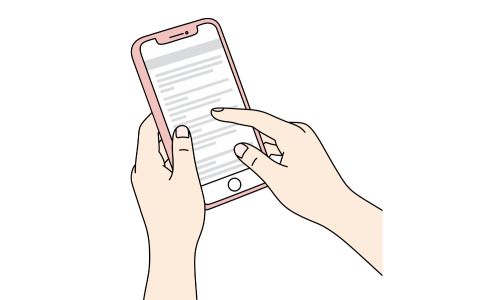
前のスマホをまだ操作できるなら、遠隔操作よりもその端末から直接ログアウトする方法がわかりやすいです。
ログアウトしたあと、ログイン画面に自分のプロフィールが残っていれば、端末に保存されたログイン情報まで削除しておきましょう。
この2つを済ませておくと、古いスマホを家族に譲ったり下取りに出したりするときも安心です。
Instagramアプリからログアウトする
まずは前のスマホでInstagramアプリを開き、使っているアカウントからログアウトします。
「アプリを消せば同じことでは?」と思うかもしれませんが、先にInstagram側でログアウトしておくほうが、ログイン状態を終わらせたことがはっきりします。
たとえば、機種変更が終わった週末に古いスマホを整理していると、アプリが残っていることに気づくことがありますよね。
そんなときは、すぐアンインストールするのではなく、先にInstagramを開いてログアウトしておくとスムーズです。
Instagramアプリを削除することと、Instagramアカウントそのものを削除することは別です。
アプリを消しても、自分のプロフィールや投稿、フォロワーが消えるわけではありません。
ただし、この記事の目的は「前のスマホから自分のInstagramへ入りにくい状態にすること」です。
大切なのは、アプリを消す前にログアウトを済ませること。
複数のアカウントを使っている場合は、それぞれのアカウントがログインしたままになっていないかも見ておきましょう。
ログイン画面に残ったプロフィール情報を削除する
ログアウトしたのに、ログイン画面に自分の名前やアイコンが残ることがあります。
これは、アカウントがまだログイン中という意味ではなく、そのスマホにログイン情報が保存されている状態です。
Instagramには、端末から保存済みのプロフィール情報を削除する機能が用意されています。
ログイン画面にプロフィールが残っている場合は、「端末からプロフィールを削除」に相当する項目から対象のアカウントを消します。
アプリの表示によっては、「Remove profiles from this device」などの表記になっていることもあります。
ここでプロフィールを端末から削除しても、Instagramのアカウント自体は消えません。
投稿やフォロワーもそのままで、新しいスマホでは引き続き同じアカウントを使えます。
ここで気になるのが、「ログアウトまでしたのに、保存情報も消したほうがいいの?」という点です。
旧スマホを自分だけが保管するなら、ログアウトだけでも目的はかなり果たせます。
一方で、人に譲る、下取りに出す、家族が使う予定があるなら、保存済みプロフィールまで消しておくほうが安心です。
ログイン画面に自分のプロフィールが残っていないところまで見届けてから、必要に応じてアプリを削除してください。
紛失・売却した前のスマホは安全対策も済ませる
前のスマホをなくしたり、すでに売ったりしている場合は、遠隔ログアウトだけで終わらせず安全設定も見直しておきたいところです。
心当たりのないアクセスがあるなら、パスワード変更と2要素認証まで済ませると不正ログインへの備えを強められます。
「誰かに見られたかも」と不安なときほど、できることから順番に進めましょう。
パスワードを変更して旧端末からのアクセスに備える
前のスマホを遠隔ログアウトしたあと、知らない端末や身に覚えのない動きがあればパスワードも変更します。
Metaは、ほかのサービスと使い回さず、アカウントごとに強いパスワードを設定することをすすめています。
目安として案内されているのは、8文字以上で数字・文字・特殊文字を組み合わせたパスワードです。
たとえば、以前のスマホを売ったあとに「ログアウトしたか自信がない」と気づくと、急に心配になりますよね。
そんなときは、旧端末を遠隔ログアウトしたうえでパスワードも変えておくと、次に何をすればいいか迷いにくくなります。
メールやほかのSNSと同じパスワードを使い回している場合は、この機会にInstagram専用のものへ変えておくと安心です。
Instagramには、見覚えのない端末からログインが試みられたときに気づきやすくするログインアラートもあります。
もし明らかに自分ではないアクセスがあるなら、通常のパスワード変更だけで済ませず、Instagram公式の不正アクセス向けページも利用してください。
2要素認証を設定して不正ログインを防ぐ
パスワードを見直したら、2要素認証も設定しておくと安心感が増します。
2要素認証は、新しいスマホやパソコンなどからログインするときに、パスワードとは別の認証を追加する仕組みです。
Instagramでは、認証アプリを使う方法やSMSを使う方法が用意されています。
少し手間が増えるように見えますが、毎日の操作が大きく変わるわけではありません。
普段使っているスマホではそのまま使いながら、知らない端末から入ろうとしたときの壁を一つ増やせます。
旧スマホを紛失した場合や、誰の手に渡ったかわからない場合は、遠隔ログアウト・パスワード変更・2要素認証の順で整えておくと安心です。
「もしかして乗っ取られている?」と感じるような動きがある場合は、そのまま様子を見ないほうが安全です。
自分ではない投稿やメッセージ、見覚えのないログインなどがあるときは、不正アクセスされたアカウント向けのInstagram公式サポートを使ってください。
前のスマホを手元に戻せない場合でも、今使っている端末からできる対策はいくつもあります。
インスタを前のスマホから消す方法を状況別に整理
インスタを前のスマホから消したいときは、旧端末が手元にあるかどうかでやることが変わります。
手元にないなら遠隔ログアウト、手元にあるならログアウト後に保存済みプロフィールまで削除するのが基本です。
Instagramのアカウントそのものを削除する必要はありません。
| 前のスマホの状況 | やること |
|---|---|
| 手元にない | 現在のスマホから「ログインの場所」を開き、旧端末を遠隔ログアウトする |
| 手元にある | 旧端末でログアウトし、ログイン画面にプロフィールが残っていれば端末から削除する |
| 紛失・売却した | 遠隔ログアウトに加え、必要に応じてパスワード変更と2要素認証を行う |
「前のスマホをもう捨ててしまった」「下取りに出してから気づいた」という場合でも、今のスマホからできることはあります。
まずは旧端末のログイン状態を切ることから始めてください。
反対に、古いスマホが手元にあるなら、ログアウトだけで終わらずプロフィール表示まで消しておくと、次に使う人の目にアカウント情報が残りにくくなります。
アカウント全体を削除する操作とは別なので、「古いスマホだけから消したい」という目的なら削除メニューへ進まないようにしましょう。
大切なのは、今のInstagramをそのまま使いながら、前のスマホからのアクセスだけを切り離すこと。
状況に合う方法を選べば、機種変更後のモヤモヤもすっきり片づけられます。
- Instagram Help Center「View your recent Instagram login activity」
- Instagram Help Center「Add or remove Instagram login information on your device」
- Instagram Help Center「Log out of Instagram」
- Instagram Help Center「Change your Instagram password」
- Instagram Help Center「Use an authentication app for two-factor authentication on Instagram」